如果你刚到一个新城市,或者准备在楼顶、阳台、车上部署一个新的 Meshtastic 节点,第一件让人纠结的事往往不是硬件,而是:这里到底有没有人在用?大家又在用哪个 LoRa 预设?
过去我们通常只能先用默认的 Long Fast 试试看,等一段时间,看节点列表里会不会冒出人来。如果没有,再怀疑是不是频段、预设、频道、天线、位置、固件哪里不对。这个过程很像在黑箱里摸索。
在国内,这个问题还多了一层「本地社区约定」。
比如大湾区的公共 mesh,也就是很多群友说的 meshGBA,覆盖广州、深圳、东莞、珠海、中山、惠州等城市,当前共同使用的是 Long Fast。杭州湾一带,包括上海、杭州、绍兴、南京、嘉兴等城市,也主要使用 Long Fast。成都则因为自身地理条件和覆盖需求,更倾向使用 Long Slow。
也就是说,选择 LoRa 预设并不是单台设备自己的偏好,而是一个区域公共网络能不能连在一起的基础约定。Local Mesh Discovery 的价值,正是在你到达一个地方时,帮你用现场数据确认:附近公共 mesh 到底在哪个预设上最活跃。
Meshtastic 苹果客户端里的 Local Mesh Discovery,就是为这个问题准备的。
它会自动在不同 LoRa modem preset 之间切换,逐个监听附近的公共 mesh 活动,然后告诉你:当前地点哪种设置最活跃,听到了多少节点,信道有多忙,射频环境是否干净。对新手来说,它可以减少大量试错;对社区节点维护者来说,它也可以作为现场勘测工具。
本文根据 Meshtastic Apple 客户端的 Local Mesh Discovery 功能说明整理,适用于 iOS、iPadOS、macOS 和 watchOS 生态里的 Meshtastic 用户。功能入口和表现可能会随 App 版本更新而微调,建议使用 App Store 上的最新版 Meshtastic。
Local Mesh Discovery 是什么?
Local Mesh Discovery 可以理解成一个「本地公共 Mesh 扫描器」。
它会让你当前连接的 Meshtastic 节点依次切换到一组 LoRa 预设上,每个预设监听一段时间,然后记录这段时间里听到了多少不同节点,以及当前信道的占用情况。
扫描结束后,App 会把结果排序展示出来。通常排序会优先看节点数量和信道活跃度,让你快速判断:在这个地点,哪个 LoRa 配置最可能接入已有的公共 mesh。
这对国内用户尤其有价值。因为国内很多城市的 Meshtastic 节点还不算密集,有些地方可能只有几个玩家在试;如果新节点一直听不到人,很难判断是本地没人,还是参数没对上。有了扫描结果,至少可以把「附近到底哪个预设有动静」这件事先确认下来。
国内公共 Mesh 的几个例子
如果你已经知道本地社区的统一配置,优先跟随本地约定,通常比自己单独选一个「看起来更优」的预设更重要。
目前一些国内区域公共 mesh 的常见约定可以这样理解:
| 区域 | 主要覆盖城市 | 常用 LoRa 预设 | 为什么值得注意 |
|---|---|---|---|
| 大湾区 meshGBA | 广州、深圳、东莞、珠海、中山、惠州等 | Long Fast |
城市之间距离近、节点密度逐渐增加,统一在 Long Fast 更容易接入现有公共 mesh |
| 杭州湾 | 上海、杭州、绍兴、南京、嘉兴等 | Long Fast |
长三角城市群之间有较多跨城尝试,使用统一预设有利于公共网络互通 |
| 成都 | 成都及周边 | Long Slow |
受地形、盆地环境和覆盖需求影响,更重视远距离和链路余量 |
这张表的意义不是让所有城市都照抄,而是说明一个原则:Meshtastic 公共 mesh 是社区协作出来的。你在一个区域里听到最多节点的预设,往往反映的不是某个参数「绝对最好」,而是本地玩家已经形成了共同选择。
所以,Local Mesh Discovery 更像一个「到站先听一圈」的工具。到大湾区、杭州湾这类已经约定 Long Fast 的区域,它能帮你确认本地公共 mesh 的存在;到成都这类使用 Long Slow 的区域,它也能避免你只守着默认 Long Fast,然后误以为附近没有人。
它会记录哪些数据?
Local Mesh Discovery 不只是简单数节点。
扫描时,它会关注几个关键信息:
| 项目 | 含义 | 怎么看 |
|---|---|---|
| Preset | LoRa modem preset,例如 Long Fast、Long Slow 等 |
决定距离、速度和抗干扰表现 |
| Nodes Heard | 在这个设置下听到的不同节点数量 | 数量越多,说明这个设置下越可能有本地 mesh |
| Channel Utilisation | 信道利用率,也就是空中时间占用比例 | 越高代表越活跃,但太高也可能意味着拥挤 |
| Noise Floor | 噪声底,单位 dBm | 数值越低、越负,代表背景射频环境越安静 |
| Recommendation | App 给出的推荐 | 适合作为新节点配置参考 |
其中最值得额外看一眼的是 Noise Floor,也就是噪声底。
你可以把它理解成当前信道里的背景噪声。噪声底越低,例如更接近 -120 dBm,通常说明这个频点更安静;噪声底越高,例如更接近 -90 dBm,就说明附近可能有更多干扰。一个信道很热闹不一定就是最健康的选择,如果它同时噪声很高,实际通信体验也可能不稳定。
App 会把这些噪声信息汇总到 RF Health 区域里,并指出扫描中最安静的信道。导出 PDF 报告时,噪声底和 RF Health 信息也会一起包含进去,方便你把现场勘测结果发给群友或留作部署记录。
为什么它会临时改你的 LoRa 和频道设置?
这是 Local Mesh Discovery 里一个很贴心、也很容易被忽略的设计。
每个预设扫描时,App 会使用该预设对应的 默认 frequency slot。这样节点听到的就是公共 mesh 通常所在的频点,而不是你自己之前手动改过的自定义频点。
如果你的节点原本设置了自定义 frequency slot,扫描过程中 App 会临时切到默认槽位;扫描结束后,它会自动恢复你原来的 LoRa 配置,包括 frequency slot。
同样,如果你的主频道不是默认公共频道,比如你用了自定义频道名或自定义密钥,Local Mesh Discovery 也会在扫描开始时临时切回默认公共频道。这样节点才能解码公共 mesh 的流量,也能调到公共 mesh 使用的频点。扫描结束后,App 会把你原来的频道配置恢复回来。
这个过程不需要重启节点。频道切换会在扫描开始和结束时即时完成。
简单说,你不需要为了扫描先手动把主频道改成默认密钥,也不需要记一堆原始配置。App 会替你临时切换,再替你恢复。
不过,出于稳妥考虑,第一次在重要节点上使用前,仍然建议确认自己已经备份好频道配置。尤其是长期在线的楼顶节点、远程节点、活动主节点,不要在没有把握时随手折腾。
如何开始扫描?
操作路径很简单:
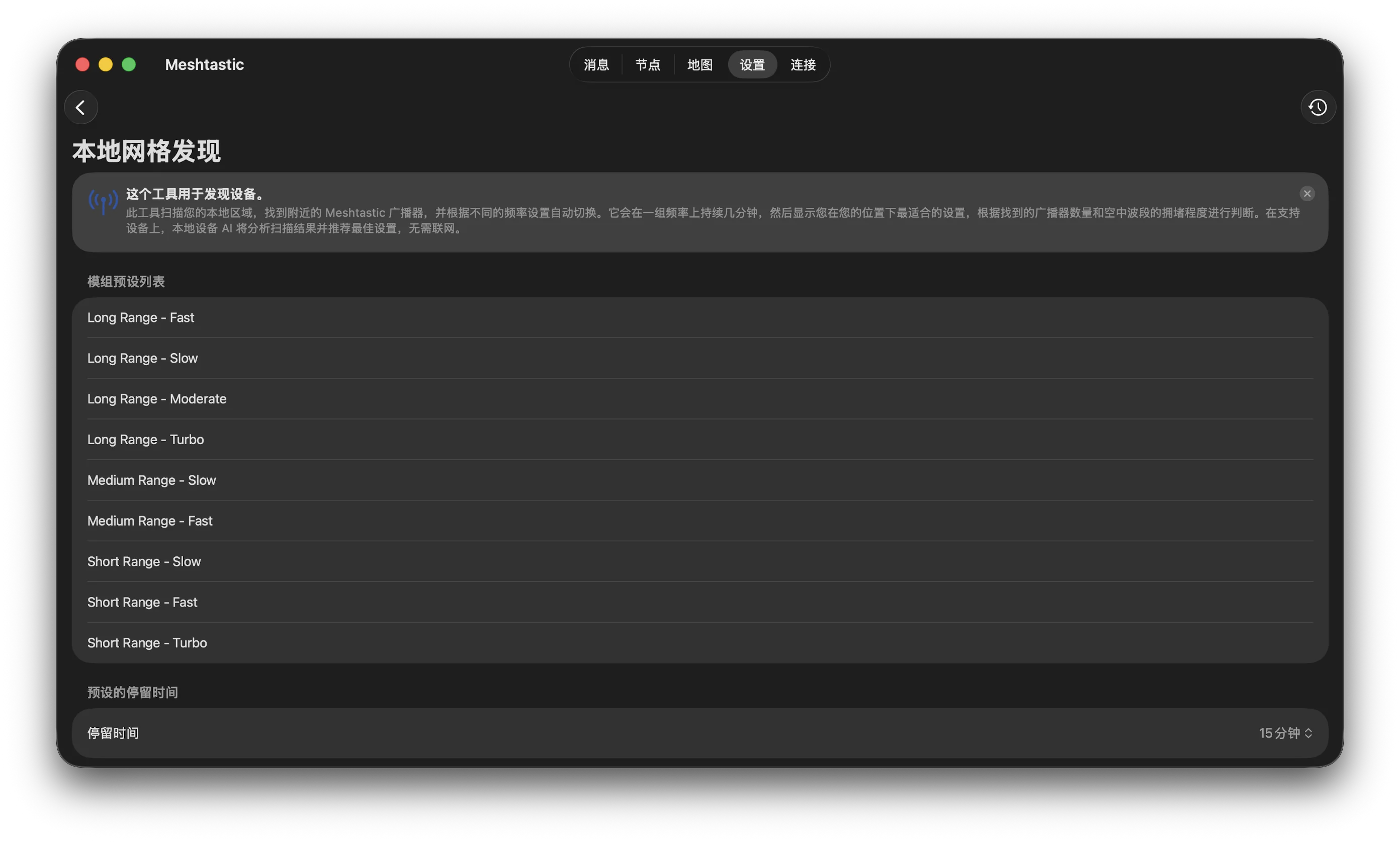
进入 Settings > Local Mesh Discovery 后,你会先看到这个工具的说明、模组预设列表,以及每个预设的停留时间。这里的预设列表就是扫描会依次尝试的 LoRa 配置,停留时间越长,越容易收集到稳定的现场数据,但完整扫描也会更久。
- 连接你的 Meshtastic 节点。
- 打开 Meshtastic Apple App。
- 进入
Settings > Local Mesh Discovery。 - 点击
Start Scan。 - 保持 App 打开,等待它自动完成扫描。
每个预设会监听一段时间,完整扫描通常需要几分钟。扫描期间不要关闭 App,也不要频繁切换连接设备。
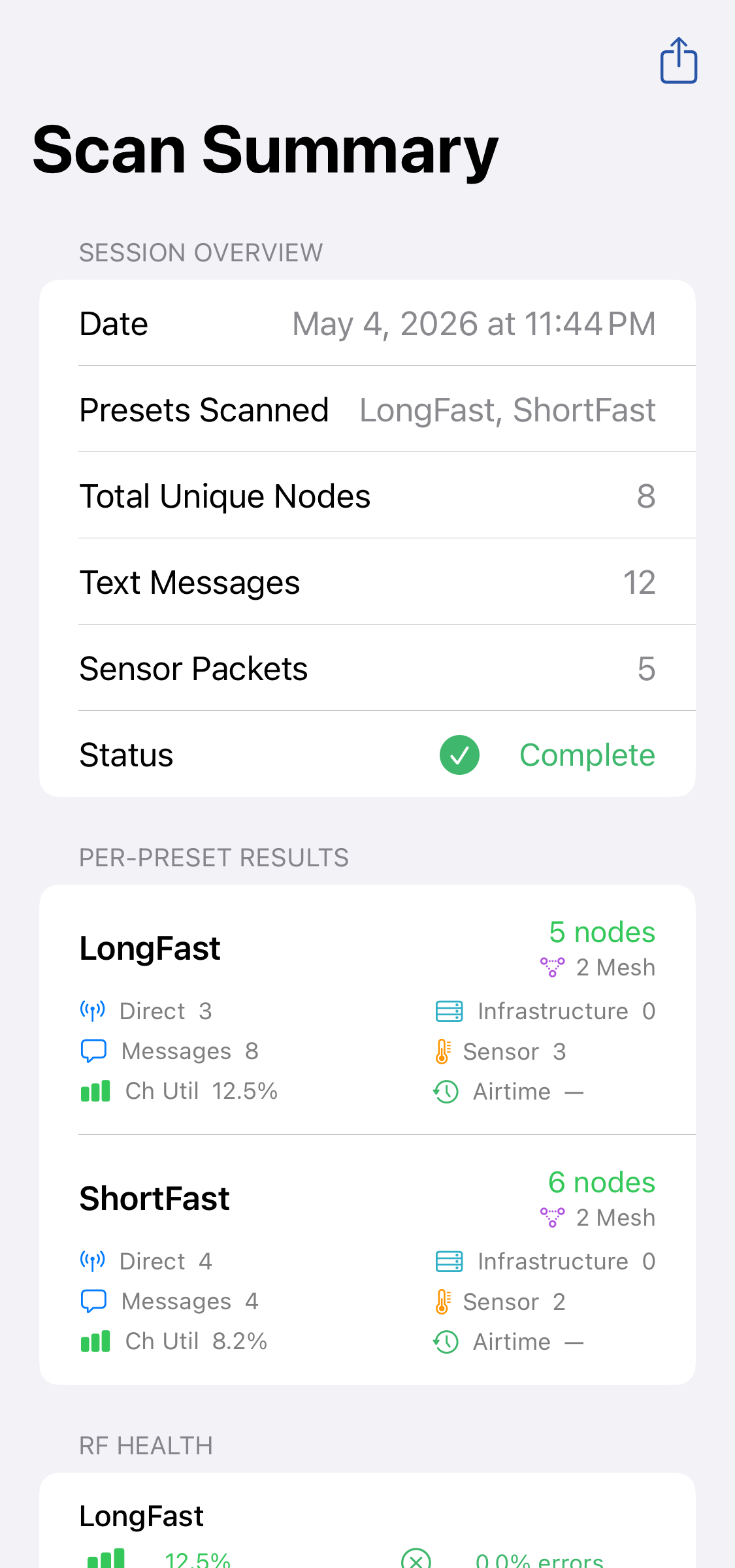
完成后,App 会显示按活跃度排序的结果,你可以看到每个预设听到了多少节点、信道利用率是多少、噪声底如何,以及 App 推荐哪个设置。
只想看当前预设怎么办?
如果你不想把所有预设都扫一遍,只想知道当前节点正在使用的设置表现如何,可以用 Analyze Current Preset。
它会在当前 LoRa 配置上做一次快速分析,通常约一分钟左右。这个模式不会循环扫描所有预设,而是围绕你当前正在用的配置生成报告。
这个功能适合几种场景:
- 你已经知道本地社区统一使用哪个预设,只想看当前射频环境。
- 你刚换了天线、换了摆放位置,想快速看附近节点和 RF Health。
- 你不想临时切换多个预设,只想对正在使用的配置做一次健康检查。
Analyze Current Preset 还会利用节点数据库里已有的节点信息,在报告生成时把节点动态显示到地图上。它更像是一个快速体检,而完整 Start Scan 更像是一次本地频点和预设勘测。
结果应该怎么用?
最直接的用法,是找出本地最活跃的公共 mesh 配置,然后把你的新节点切到对应设置。
在结果页面点选某一行,再点击 Apply Setting,App 就会把连接中的节点 LoRa 配置更新为这个结果对应的设置。
但这里也要留一点判断空间。
如果你只是想加入本地公共 mesh,优先选择节点数量最多、活跃度较高、App 推荐的设置,一般没有问题。它代表附近已经有较多节点在这个配置上通信。
但在国内社区环境下,还要多看一眼「本地约定」。如果你在大湾区 meshGBA 或杭州湾区域,扫描结果里 Long Fast 最活跃,这通常就是加入公共 mesh 的正确信号。如果你在成都,发现 Long Slow 更活跃,也不要惊讶,这和当地地理条件与社区部署习惯有关。
反过来说,如果某次扫描里另一个预设偶然听到了更多节点,也不一定代表整个区域应该立刻迁移。它可能只是你所在楼层、天线方向、扫描时间、周边临时测试节点造成的结果。公共 mesh 最怕大家各调各的,最后互相都听不见。真正要改区域预设,最好先在本地群里协调,再统一测试和迁移。
如果你是在为一个团队、活动或固定中继做规划,就不要只看「最热闹」。你还要看噪声底、信道利用率和部署目标:
- 节点数量多,说明容易接入已有网络。
- 信道利用率高,说明本地流量活跃,但过高时可能拥堵。
- 噪声底低,说明射频环境更干净,通信余量更好。
- 部署位置高、天线好时,可以更积极地加入公共 mesh;位置低、干扰大时,可能需要更谨慎测试。
换句话说,Local Mesh Discovery 给的是现场数据,不是替你做所有决策。它最强的地方,是把过去「靠猜」的部分变成可以观察、可以比较的结果。
iOS 26+ 的本地 AI 推荐
在支持的设备上,如果系统运行 iOS 26 或更新版本,Meshtastic Apple App 还可以使用本机 AI 助手分析扫描结果,并给出适合当前位置的配置建议。
这个分析在设备本地完成,不需要联网。
对户外、应急、无网络环境来说,这个设计很合理:扫描本来就是为了发现本地 LoRa mesh,推荐逻辑也不应该依赖云端服务。只要手机和节点在,你就能完成一次基本的现场判断。
什么时候最值得用?
Local Mesh Discovery 最适合这些场景:
- 第一次在某个城市或区域使用 Meshtastic。
- 新节点部署前,想确认附近公共 mesh 的 LoRa 预设。
- 楼顶、阳台、山顶、车载等不同位置之间做接收对比。
- 社区活动前,检查现场是否有其他 Meshtastic 节点。
- 更换天线、设备、外壳或摆放位置后,快速做 RF Health 检查。
- 想把扫描报告导出成 PDF,分享给本地群友一起分析。
如果你所在城市还没有多少 Meshtastic 用户,它也能帮你确认「确实没听到」这件事。这个结果并不令人沮丧,反而能帮助社区从零开始协调:大家统一预设、统一公共频道、统一测试时间,比各自盲扫效率高得多。
小结
Local Mesh Discovery 看起来只是一个 App 里的扫描按钮,但它解决的是 Meshtastic 新手最常见的问题之一:我这里到底有没有 mesh?我应该用哪个 LoRa 配置开始?
它会自动扫描不同 LoRa 预设,统计附近节点数量和信道利用率,记录噪声底,并在 RF Health 里总结射频环境。需要时,它还能临时切回默认 frequency slot 和默认公共频道,扫描结束后再恢复你的原始配置。
对苹果用户来说,这让 Meshtastic Apple App 不再只是配置节点的工具,也变成了一个可以拿到现场做 mesh 勘测的小仪表。
下次你准备部署新节点时,不妨先跑一遍 Local Mesh Discovery。先听一听空气里有没有同伴,再决定把自己的节点安在哪个频道上。
本文作者: Hays Chan | 陈希
本文链接: https://meshcn.net/meshtastic-apple-local-mesh-discovery/